
Comment créer un rapport
Suivre vos trajets et créer un rapport constitue un moyen organisé et conforme aux règles fiscales de consigner vos demandes de remboursement des frais kilométriques ou vos déductions fiscales. Dans cet article, vous apprendrez étape par étape comment créer vos rapports personnalisés dans l’application et sur le site Web, et comment les partager ou les télécharger au format PDF ou Excel.
Vous faites partie d’une équipe ? Consultez le guide Rapport kilométrique pour les équipes
Dans cet article
- Définir votre période de déclaration
- Créer un rapport pour la première fois
- Comment créer un rapport dans l’application mobile
- Comment créer un rapport depuis votre compte Web
- Comment mettre à jour un rapport enregistré
- Informations à inclure dans votre rapport
- Questions fréquentes
Configurer vos périodes de déclaration
Dans l’application mobile :
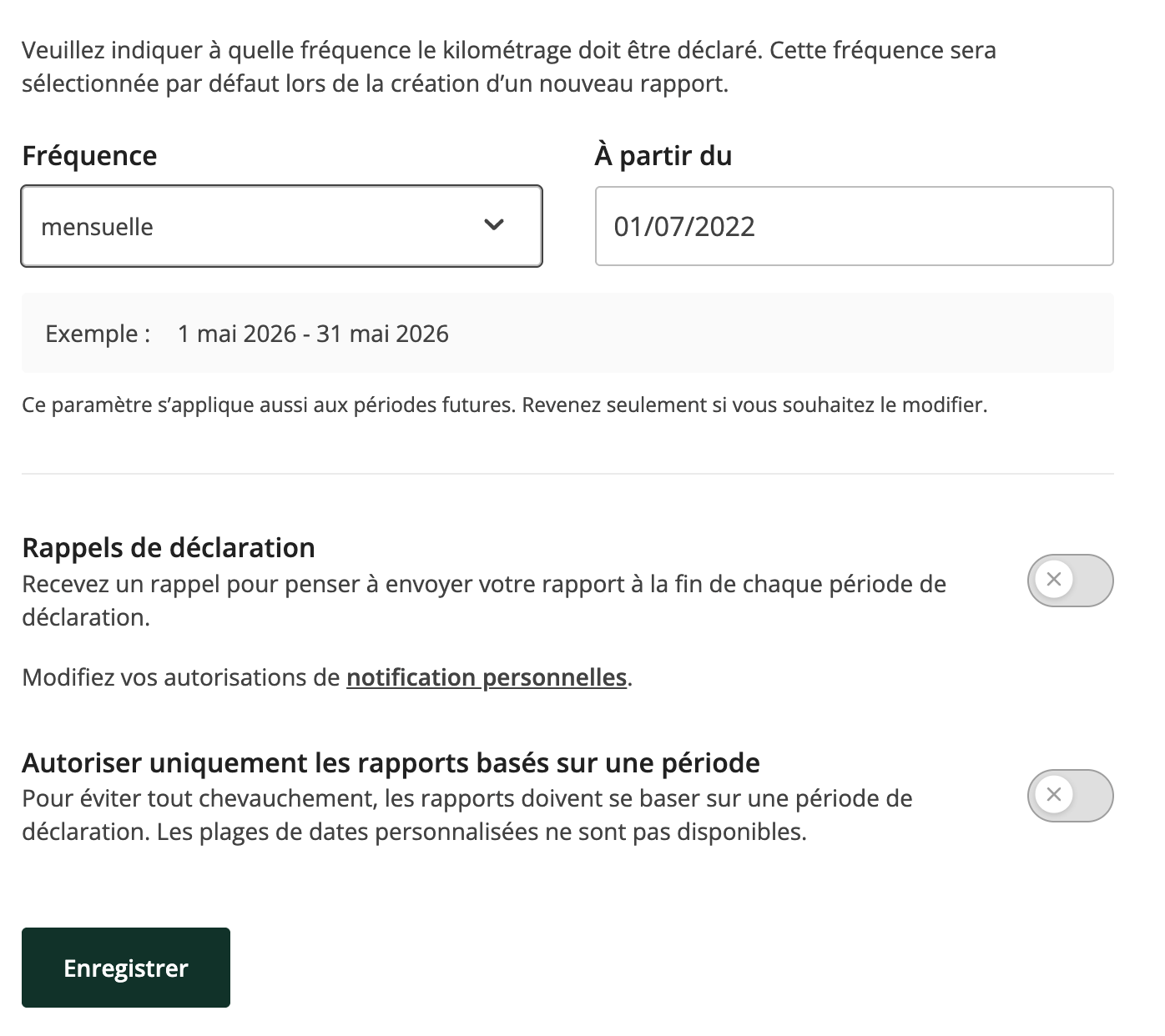
Le moyen le plus rapide de définir votre période de déclaration est encore d’aller dans Paramètres et de sélectionner Périodes de déclaration. Sous le filtre de fréquence, sélectionnez la période de déclaration (annuelle, trimestrielle, mensuelle, bimensuelle, hebdomadaire, quotidienne, deux fois par mois). En dessous, vous pouvez cocher la case si vous souhaitez recevoir un rappel par e-mail à la fin de chaque période de déclaration.
⚠️ Astuce ! Vous pouvez accéder à votre période de déclaration et la modifier pendant que vous créez un rapport. Sous le filtre de fréquence, appuyez sur la période de déclaration. Vous serez dirigé vers la page des paramètres où vous pourrez la modifier.
Sur le site Web Driversnote :
Connectez-vous, cliquez sur Paramètres, puis sur Période de déclaration. Ici, vous pouvez définir la période et cocher la case si vous souhaitez recevoir un rappel par e-mail.
Lors de la création d’un rapport, vous pouvez également utiliser l’un de nos filtres de dates standard (Cette année / L’année dernière) ou sélectionner une plage de date personnalisée en appuyant sur Sélectionner dans le planning.
C’est la première fois que je crée un rapport dans l’application
C’est la toute première fois que vous créez un rapport et vous avez un doute ? Ne vous inquiétez pas ! Nous sommes là pour vous accompagner. Regardez la vidéo dans laquelle Mariah, de notre équipe dédiée à votre réussite, vous explique étape par étape comment créer un rapport. Sinon, vous trouverez les instructions écrites ci-dessous.
- Si c’est le premier rapport que vous créez, le système vous redirigera directement vers l’écran « Créer un rapport » lorsque vous appuierez sur l’icône Rapport dans le menu
-
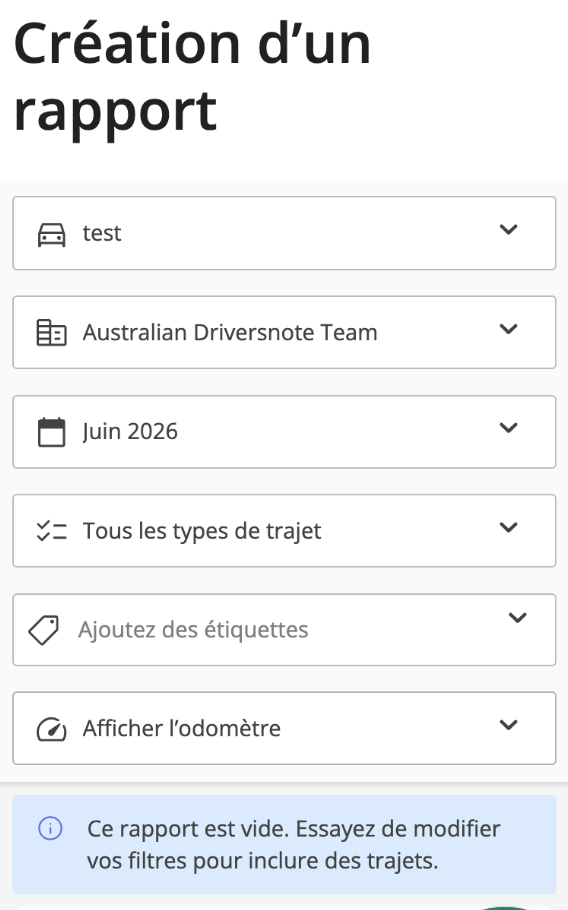
Utilisez les filtres pour personnaliser ce que vous souhaitez inclure dans votre rapport :
- Plage de dates pour le rapport
- Type de trajet : professionnel, personnel ou les deux
- Afficher ou masquer les relevés de compteur (le cas échéant)
- Véhicule et lieu de travail (si vous en avez plusieurs)
- Filtrer par une ou plusieurs étiquettes que vous avez créées et ajoutées (en anglais) à l’enregistrement de votre trajet
-
Dans l’aperçu du rapport, sous les filtres, vous verrez un résumé :
- Distance
- Remboursement total (le cas échéant)
- Dans le contenu du rapport, vous pouvez modifier les coordonnées du conducteur, le numéro de plaque et les informations sur le lieu de travail. Toutes ces informations seront ajoutées à l’en-tête de votre rapport
- Si vous souhaitez prévisualiser la version PDF de votre rapport, appuyez sur Aperçu
- Appuyez sur Enregistrer en haut à droite
→ Une fois le rapport créé, il sera enregistré sous « Mes rapports ». Vous pouvez désormais envoyer votre rapport ou le télécharger au format PDF/Excel directement depuis l’application.
→ Pour partager votre rapport, appuyez sur l’icône en forme d’enveloppe en haut à droite de l’écran, saisissez l’adresse e-mail du destinataire et rédigez un court message. Si vous faites partie d’une équipe, vous pourrez l’envoyer directement à votre administrateur d’équipe pour approbation.
→ Pour télécharger votre rapport, appuyez sur l’icône de téléchargement dans le coin supérieur droit de l’écran. Vous aurez alors le choix de télécharger votre rapport au format PDF ou Excel. Vous pourrez ensuite enregistrer le document sur votre appareil.
Comment créer un rapport dans l’application
- Pour créer un rapport dans l’application, appuyez sur l’icône Rapport dans le menu en bas de l’écran
- Vous verrez un résumé de tous les rapports déjà créés
- Pour créer un nouveau rapport, appuyez sur le signe + dans le coin supérieur droit de l’écran
- Vous pouvez créer un rapport personnalisé en sélectionnant le véhicule, le lieu de travail, la plage de dates, le type de trajet (professionnel ou personnel), les étiquettes de trajet (en anglais) et si vous souhaitez ou non afficher vos relevés de compteur
- Dans le contenu du rapport, vous pouvez modifier les coordonnées du conducteur (nom, adresse et numéro d’identification personnel), le numéro de plaque et les informations sur le lieu de travail (nom et adresse). Ces informations seront ajoutées à l’en-tête de votre rapport
- Si vous souhaitez prévisualiser la version PDF de votre rapport, appuyez sur Aperçu
- Lorsque vous avez terminé, appuyez sur Enregistrer en haut à droite
Attention :
Si vous modifiez vos trajets enregistrés (ou en enregistrez de nouveaux) à des dates pour lesquelles vous avez déjà créé un rapport, ces modifications n’apparaîtront pas dans le rapport enregistré. Vous devrez alors ouvrir le rapport existant et cliquer sur Appliquer les mises à jour
→ Une fois le rapport créé, il sera enregistré sous « Mes rapports ». Vous pouvez désormais envoyer votre rapport ou le télécharger au format PDF/Excel directement depuis l’application
→ Pour partager votre rapport, appuyez sur l’icône en forme d’enveloppe en haut à droite de l’écran, saisissez l’adresse e-mail du destinataire et rédigez un court message. Si vous faites partie d’une équipe, vous pourrez l’envoyer directement à votre administrateur d’équipe pour approbation
→ Pour télécharger votre rapport, appuyez sur l’icône de téléchargement en haut à droite de l’écran. Vous aurez alors le choix de télécharger votre rapport au format PDF ou Excel. Vous pourrez ensuite enregistrer le document sur votre appareil
→ Pour renommer un rapport enregistré, trouvez le rapport que vous souhaitez renommer et appuyez pour l’ouvrir. Appuyez ensuite sur les trois points en haut à droite de l’écran et sélectionnez Renommer
Comment créer un rapport depuis votre compte Web
Consultez notre guide vidéo qui vous explique comment créer un rapport depuis votre ordinateur :
- Connectez-vous à votre compte Driversnote sur le site Web
- Cliquez sur Rapports pour accéder à l’aperçu de vos rapports
- S’il s’agit de votre premier rapport, le système vous redirigera directement vers l’écran « Créer un rapport ». Sinon, cliquez sur + Créer un rapport
-
Utilisez les filtres pour choisir les informations que vous souhaitez afficher : véhicule, lieu de travail, plage de dates, type de trajet, étiquettes de trajet et lieu de travail
- Vous pouvez également choisir d’inclure ou non vos relevés de compteur dans les rapports (gardez à l’esprit que cela n’est peut-être pas obligatoire dans votre pays)
- Dans le contenu du rapport, vous pouvez modifier les coordonnées du conducteur, le numéro de plaque et les informations du lieu de travail. Ces informations seront ajoutées à l’en-tête de votre rapport
- Si vous souhaitez prévisualiser la version PDF de votre rapport, cliquez sur Aperçu
- Cliquez sur Enregistrer et affichez le rapport
- Le rapport est désormais enregistré sur votre compte
→ Lorsque vous sélectionnez Télécharger, vous pouvez choisir de télécharger votre rapport au format PDF ou Excel. Vous pourrez ensuite enregistrer le rapport, le joindre à un e-mail ou l’imprimer depuis votre ordinateur.
→ Si vous souhaitez partager votre rapport directement depuis l’application, cliquez sur Envoyer pour le transmettre par e-mail et ajoutez un message à l’attention du destinataire
→ Les rapports enregistrés s’affichent lorsque vous cliquez sur Rapports dans le menu en haut de l’écran. Si vous recevez des rapports de membres de votre équipe, vous pourrez également les voir ici sous « Rapports de l’équipe »
Attention :
Si vous modifiez vos trajets enregistrés (ou en enregistrez de nouveaux) à des dates pour lesquelles vous avez déjà créé un rapport, ces modifications n’apparaîtront pas dans le rapport enregistré. Vous devrez alors ouvrir le rapport existant et cliquer sur Appliquer les mises à jour
Comment puis-je mettre à jour un rapport existant ?
Si vous avez déjà créé un rapport, mais que vous avez modifié les trajets qu’il contient (par exemple, ajouté ou supprimé un trajet, modifié le type d’un trajet, etc.), vous pouvez mettre à jour le rapport pour que ces modifications soient prises en compte.
Dans l’application et sur le site Web :
- Accédez à Rapports
- Faites défiler la page et trouvez le rapport en question
- Nous avons ajouté un petit symbole d’alerte (!) pour vous signaler que des modifications doivent être appliquées
- Sélectionnez le rapport et examinez les modifications
- Sélectionnez Appliquer les mises à jour
- Envoyez, téléchargez ou renvoyez le rapport si besoin
Attention : si vous avez déjà envoyé ou transmis par e-mail un rapport, sachez que celui-ci ne sera pas mis à jour. Une fois les mises à jour appliquées, vous devrez envoyer ou transmettre à nouveau le rapport par e-mail. Utilisez la section « Remarque » pour informer le destinataire qu’il reçoit un rapport récemment mis à jour.
Que dois-je inclure dans mon rapport kilométrique ?
Le contenu de votre rapport kilométrique dépend des exigences de votre administration fiscale et de votre situation personnelle. Driversnote vous aide à vous conformer aux règles fiscales en vous fournissant toutes les informations que vous pourriez avoir à fournir, mais c’est à vous qu’il incombe de saisir toutes les informations nécessaires.
Vous trouverez des informations sur les exigences relatives à l’enregistrement kilométrique dans nos guides pour différents pays, notamment la France et le Canada.
Vous pouvez utiliser l’application Driversnote comme carnet de bord et générer des rapports à partir de vos entrées.
Questions fréquentes
Q : Je voudrais voir l’heure de début et de fin de chaque trajet. Comment puis-je les afficher ?
Définissez vos options de contenu du rapport (en anglais) de manière à afficher l’heure de début et de fin de vos trajets. Celles-ci seront visibles tant dans la version PDF que dans la version Excel de votre rapport.
Q : Puis-je définir un rappel périodique pour créer un rapport ?
Vous pouvez définir une période de déclaration personnalisée pour créer des rapports kilométriques avec l’intervalle correct pour vos déductions et remboursements. Nous vous notifierons alors par e-mail lorsque vous devrez créer un rapport. Cliquez ici pour voir comment définir une période de déclaration et un rappel.
Q : J’ai modifié mes trajets. Pourquoi mon rapport ne change-t-il pas ?
Si vous enregistrez de nouveaux trajets ou modifiez ceux déjà enregistrés après avoir créé un rapport, ces modifications n’apparaîtront pas dans le rapport enregistré. Vous devrez ouvrir le rapport et cliquer sur Appliquer les mises à jour. Vous pouvez aussi créer un nouveau rapport et supprimer l’ancien.
Q : J’ai plusieurs lieux de travail. Comment puis-je créer un rapport unique pour tous ?
Il n’est pas possible de créer un rapport unique incluant tous les lieux de travail. Vous pouvez seulement créer un rapport par lieu de travail. Toutefois, après avoir téléchargé chaque rapport au format Excel, vous pouvez les regrouper (les assembler) et les modifier dans Excel.
Si vous avez ajouté des trajets au mauvais lieu de travail, vous pouvez facilement les déplacer vers le bon. Sur le site Web, sélectionnez tous les trajets concernés et déplacez-les vers le nouveau lieu de travail.
Q : J’ai plusieurs véhicules. Comment puis-je créer un rapport unique pour tous ?
Il n’est pas possible de créer un rapport unique pour plusieurs véhicules. Vous pouvez seulement créer un rapport par véhicule. Toutefois, après avoir téléchargé chaque rapport au format Excel, vous pouvez les regrouper (les assembler) et les modifier dans Excel.
Si vous avez ajouté des trajets au mauvais véhicule, vous pouvez facilement les déplacer vers le bon. Sur le site Web, sélectionnez tous les trajets concernés et déplacez-les vers le nouveau véhicule.
Q : Je souhaite afficher uniquement mes trajets professionnels. Comment faire ?
Lors de la création d’un rapport, plusieurs filtres sont disponibles. L’un d’eux vous permet de choisir d’afficher les trajets professionnels, personnels ou les deux.
Q : Comment puis-je inclure mes relevés de compteur dans le rapport ?
Lorsque vous créez et enregistrez le rapport, vous pouvez choisir d’inclure vos relevés de compteur. Ils s’afficheront à côté de chaque trajet.
Q : J’ai reçu une alerte m’indiquant que mon rapport présente des incohérences au niveau du compteur kilométrique Comment puis-je les corriger ?
Faites défiler le rapport jusqu’aux incohérences kilométriques. Elles sont surlignées en jaune. Appuyez dessus pour les corriger ou les supprimer.
Q : Je souhaite modifier mon rapport. Comment faire ?
Tous les rapports peuvent être téléchargés au format Excel. Vous pouvez les modifier si vous devez ajouter d’autres informations.
Q : Je souhaite afficher la répartition en pourcentage entre trajets personnels et professionnels. Comment faire ?
Pour cela, vous devez :
1. Enregistrer uniquement les trajets professionnels sur le lieu de travail concerné.
2. Définir votre taux kilométrique sur Sans barème.
3. Créer un relevé de compteur kilométrique au début et à la fin de la période spécifiée.
4. Lorsque vous créez le rapport, n’oubliez pas de sélectionner Tous les types de trajets, sinon la part de trajets professionnels ne s’affichera pas.
Besoin d'aide supplémentaire ? Notre équipe d'assistance en ligne est disponible uniquement en anglais, mais vous pouvez obtenir de l'aide instantanée en français à tout moment via notre assistant IA.