
Dépannage général pour l’enregistrement automatique
Aïe ! Votre enregistrement automatique a cessé de fonctionner ?
Nous serions ravis de vous aider à le réactiver. Suivez les étapes de dépannage général décrites ci-dessous.
Dans cet article
- J’utilise la balise iBeacon pour l’enregistrement automatique sur iPhone
- J’utilise la balise iBeacon pour l’enregistrement automatique sur Android
- J’utilise la détection de déplacement du smartphone pour l’enregistrement automatique sur iPhone
- J’utilise la détection de déplacement du smartphone pour l’enregistrement automatique sur Android
- L’application enregistre même lorsque vous ne conduisez pas ?
- Vous rencontrez encore des problèmes ?
J’utilise la balise iBeacon pour l’enregistrement automatique
iPhone
- Mettez l’application à jour vers la dernière version. Pour rechercher les mises à jour, ouvrez l’App Store et recherchez Driversnote. S’il existe une version plus récente, appuyez sur « Mettre à jour ».
- Assurez-vous que votre système d’exploitation est à jour. Pour rechercher les mises à jour, ouvrez les paramètres de votre téléphone > Général > Mise à jour logicielle. S’il existe une version plus récente, appuyez sur « Installer maintenant ». Le téléchargement peut être très volumineux, il est donc préférable de vous connecter à un réseau Wi-Fi pour effectuer cette opération.
- Vérifiez vos paramètres de configuration de l’enregistrement. Pour cela, ouvrez votre application, puis accédez à Paramètres > Configuration de l’enregistrement. Assurez-vous que tout est vert et que le mode économie d’énergie n’est pas activé. Pour en savoir plus, cliquez ici.

- Enfin, assurez-vous que l’enregistrement automatique est activé. Pour cela, ouvrez votre application et vérifiez en haut à gauche que l’enregistrement automatique est activé.
- Vous pouvez également appuyer sur « Configurer » pour vous assurer que l’option Détection de l’iBeacon est bien sélectionnée.
Ces étapes ont permis de résoudre le problème d’enregistrement pour la plupart des utilisateurs. Nous vous recommandons de surveiller vos trajets enregistrés afin de vérifier si cela a fonctionné aussi pour vous.
Android
- Mettez l’application à jour vers la dernière version. Pour rechercher les mises à jour, ouvrez le Play Store et recherchez Driversnote. S’il existe une version plus récente, appuyez sur « Mettre à jour ».
- Vérifiez vos paramètres de configuration de l’enregistrement. Pour cela, ouvrez votre application puis accédez à Paramètres -> Configuration de l’enregistrement. Assurez-vous que tout est vert et que le mode économie d’énergie n’est pas activé. Pour en savoir plus, cliquez ici.
- Si tout est vert, nous vous conseillons de vérifier que le mode Économie d’énergie n’est pas activé et que tous les paramètres d’optimisation de la batterie sont désactivés. Pour en savoir plus, cliquez ici.
- Enfin, assurez-vous que l’enregistrement automatique est activé. Pour cela, ouvrez votre application et vérifiez en haut à gauche que l’enregistrement automatique est activé. Vous pouvez également appuyer sur « Configurer » pour vous assurer que l’option Détection de l’iBeacon est bien sélectionnée
Ces étapes ont permis de résoudre le problème d’enregistrement pour la plupart des utilisateurs. Nous vous recommandons de surveiller vos trajets enregistrés afin de vérifier si cela a fonctionné aussi pour vous.
J’utilise la détection de déplacement du smartphone pour l’enregistrement automatique
iPhone
- Mettez l’application à jour vers la dernière version. Pour rechercher les mises à jour, ouvrez l’App Store et recherchez Driversnote. S’il existe une version plus récente, appuyez sur « Mettre à jour ».
- Assurez-vous que votre système d’exploitation est à jour. Pour rechercher les mises à jour, ouvrez les paramètres de votre téléphone, puis accédez à Général > Mise à jour logicielle. S’il existe une version plus récente, appuyez sur « Installer maintenant ».
- Vérifiez vos paramètres de configuration de l’enregistrement. Pour cela, ouvrez votre application, puis accédez à Paramètres -> Configuration de l’enregistrement. Assurez-vous que tout est vert et que le mode économie d’énergie n’est pas activé. Pour en savoir plus, cliquez ici.
- Enfin, assurez-vous que l’enregistrement automatique est activé. Pour cela, ouvrez votre application et vérifiez en haut à gauche que l’enregistrement automatique est activé.
- Vous pouvez également appuyer sur « Configurer » pour vous assurer que la détection de déplacement du smartphone est bien activée.
- Ces étapes ont permis de résoudre le problème d’enregistrement pour la plupart des utilisateurs. Nous vous recommandons de surveiller vos trajets enregistrés afin de vérifier si cela a fonctionné aussi pour vous.
Android
- Mettez l’application à jour vers la dernière version. Pour rechercher les mises à jour, ouvrez le Play Store et recherchez Driversnote. S’il existe une version plus récente, appuyez sur « Mettre à jour ».
- Vérifiez vos paramètres de configuration de l’enregistrement. Pour cela, ouvrez votre application puis accédez à Paramètres > Configuration de l’enregistrement. Assurez-vous que tout est vert et que le mode économie d’énergie n’est pas activé. Pour en savoir plus, cliquez ici.
- Si tout est vert, nous vous conseillons de vérifier que le mode Économie d’énergie n’est pas activé et que tous les paramètres d’optimisation de la batterie sont désactivés. Pour en savoir plus, cliquez ici.
- Enfin, assurez-vous que l’enregistrement automatique est activé. Pour cela, ouvrez votre application et vérifiez en haut à gauche que l’enregistrement automatique est activé. Vous pouvez également appuyer sur « Configurer » pour vous assurer que la détection de déplacement du smartphone est bien activée.
Ces étapes ont permis de résoudre le problème d’enregistrement pour la plupart des utilisateurs. Nous vous recommandons de surveiller vos trajets enregistrés afin de vérifier si cela a fonctionné aussi pour vous.
L’application enregistre même lorsque vous ne conduisez pas ?
Si vous remarquez que votre téléphone commence soudainement à enregistrer des données de localisation de manière régulière lorsque vous êtes chez vous ou au travail, et que vous avez un iPhone et une balise iBeacon, ce que vous observez est une nouvelle modification dans la façon dont notre application fonctionne pour vous.
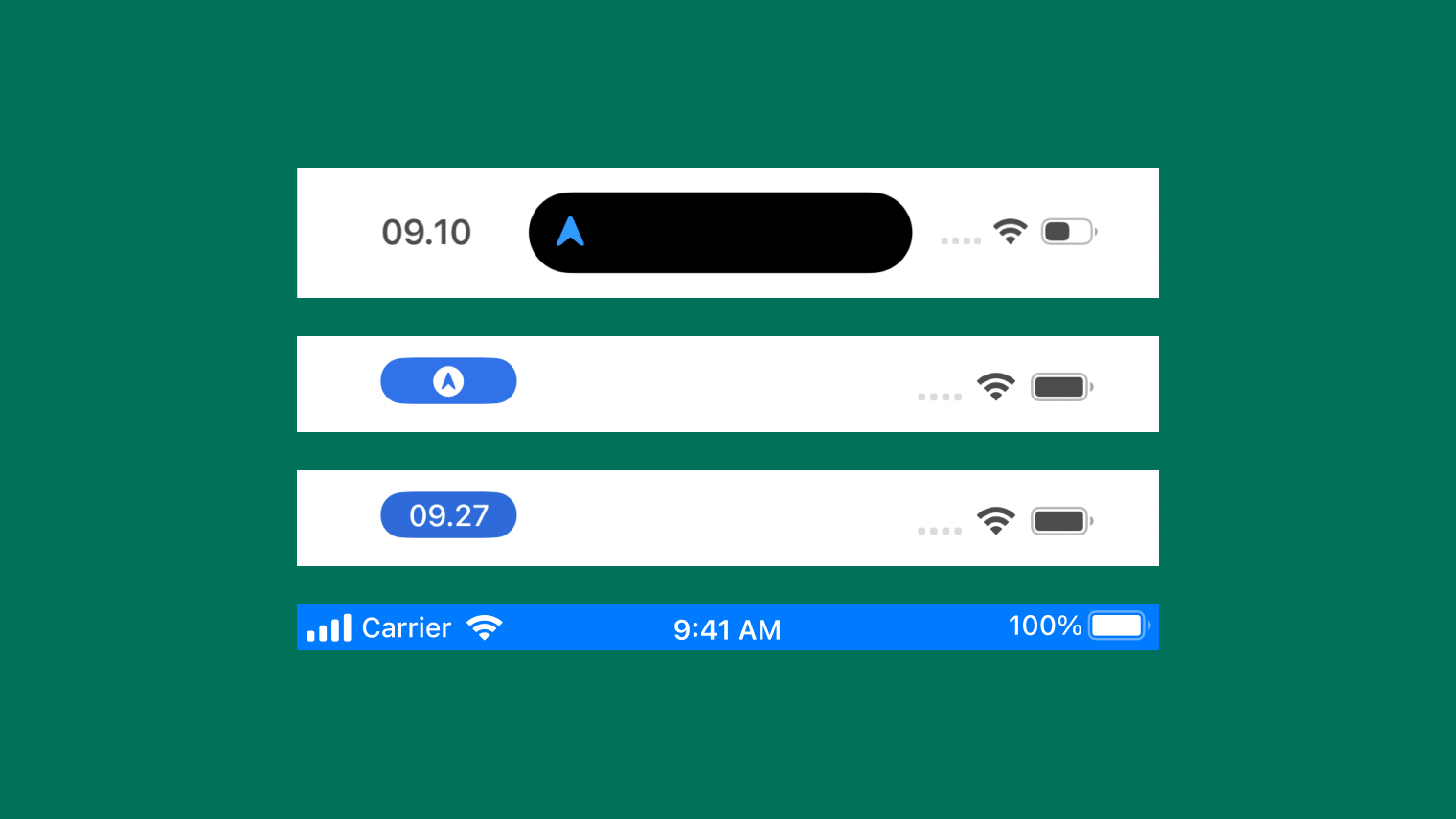
L’icône GPS bleue en haut de l’écran de votre iPhone indique que les services de localisation GPS sont utilisés pendant que l’application Driversnote (ou toute autre application de navigation) fonctionne en arrière-plan.
Avec la mise à jour iOS 16.4 (début avril 2023), Apple a introduit plusieurs restrictions pour les applications en arrière-plan (y compris les applications de fitness et de suivi kilométrique comme Driversnote), rendant cet indicateur bleu obligatoire.
Cette modification utile permet non seulement d’indiquer aux utilisateurs quelles applications fonctionnent en arrière-plan, mais aussi de confirmer pendant que vous conduisez que votre trajet est correctement enregistré.
Nous savons que ces modifications peuvent décharger la batterie. Celles-ci étant encore relativement récentes, nos développeurs étudient actuellement la consommation moyenne de la batterie et les mesures que nous pouvons prendre de notre côté pour y remédier.
C’est ainsi que fonctionnait notre application avant l’alerte bleue, mais peut-être ne l’aviez-vous pas remarqué. Notre système supprimera automatiquement ces faux trajets immobiles. Toutefois, si vous cliquez sur l’alerte bleue ou ouvrez l’application, vous devrez interrompre et supprimer le trajet manuellement. Notre conseil est d’essayer d’ignorer ces éléments et de laisser l’application les supprimer automatiquement. Vous pouvez également essayer de réduire la sensibilité du signal de la balise iBeacon (par exemple en la dissimulant un peu plus au fond de la boîte à gants de votre véhicule). Ce problème sera d’autant plus perceptible si votre voiture est garée à proximité immédiate de votre domicile ou de votre lieu de travail.
De même, si plusieurs applications utilisent les services de localisation GPS de votre iPhone et sont ouvertes en même temps, ce même indicateur GPS bleu peut être utilisé pour accéder à n’importe laquelle d’entre elles. Il vous suffit d’appuyer dessus pour que les applications s’affichent, de la plus récente à la plus ancienne. Par exemple, si vous lancez d’abord Google Maps et que, peu après, l’application Driversnote commence à enregistrer un trajet, lorsque vous appuierez pour la première fois sur l’icône bleue du GPS, le système vous redirigera vers l’écran d’enregistrement de Driversnote. Si vous appuyez à nouveau dessus, le système vous redirigera vers l’écran de navigation Google Maps.
Nous comprenons bien que cela puisse parfois être frustrant, mais nous savons comment et pourquoi cela se produit, et nous nous efforçons de trouver des solutions afin d’y remédier. Contactez-nous à l’adresse support@driversnote.com si le problème persiste ou si vous constatez que l’enregistrement de vos trajets est affecté.
Vous continuez à rencontrer des problèmes ?
Si, après avoir suivi les étapes ci-dessus, vous constatez encore un enregistrement imprécis, contactez-nous à l’adresse support@driversnote.com. Nous sommes là pour vous aider ! Lorsque vous nous écrivez, essayez de décrire la situation rencontrée ainsi que les solutions déjà testées. N’oubliez pas de nous écrire depuis l’adresse e-mail associée à votre nom d’utilisateur, ou si cela n’est pas possible, indiquez au moins votre nom d’utilisateur afin que nous puissions vous aider sans tarder !
Besoin d'aide supplémentaire ? Notre équipe d'assistance en ligne est disponible uniquement en anglais, mais vous pouvez obtenir de l'aide instantanée en français à tout moment via notre assistant IA.