
Comment enregistrer un trajet manuellement
Dans ce guide, nous allons vous montrer comment ajouter un trajet sur le site Web.
Dans cet article
- Créer un trajet manuellement sur le site Web Driversnote
- Créer un trajet retour sur le site Web
- Créer un trajet avec plusieurs arrêts sur le site Web
- Comment personnaliser un itinéraire
- Questions fréquentes
Remarque : il n’est pas possible de créer des trajets manuellement pour des dates remontant à plus de deux ans. Découvrez notre nouvelle fonctionnalité d’archivage des trajets, qui contribuera à améliorer les performances et la stabilité de l’application.
Créer un trajet manuellement sur le site Web de Driversnote
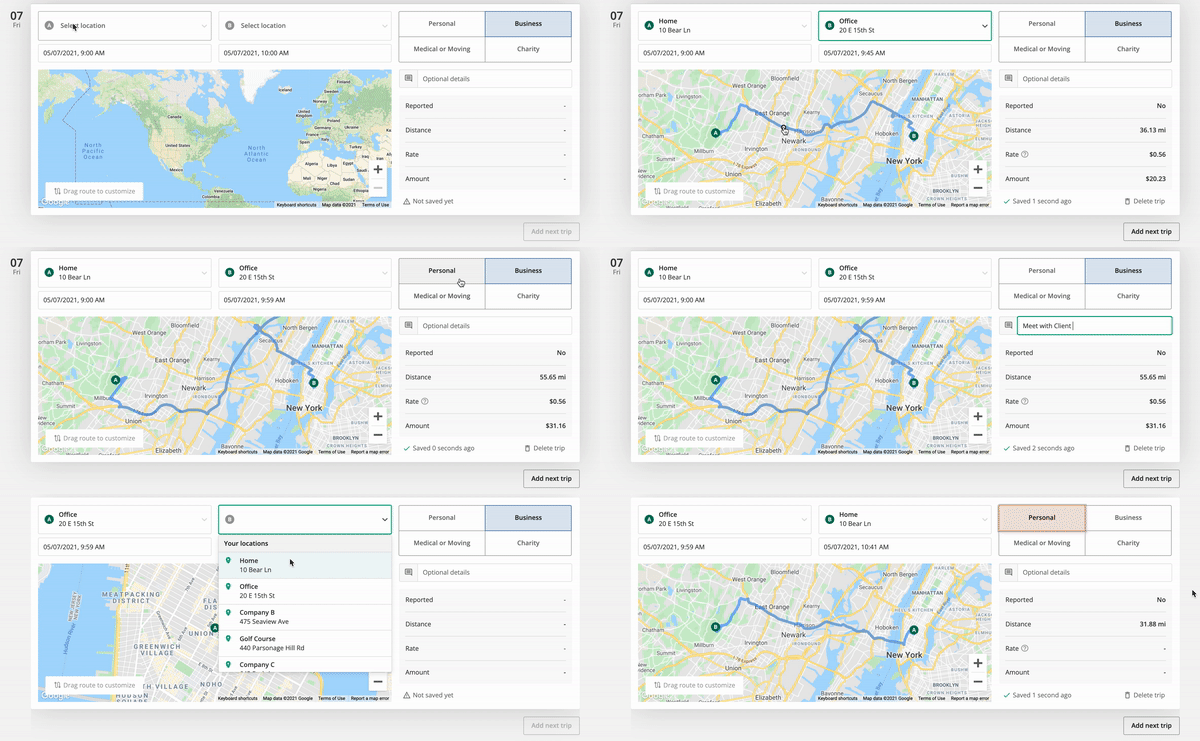
Vous pouvez créer un voyage manuellement depuis le tableau de bord de notre site Web sur votre ordinateur en suivant les étapes ci-dessous. Sur le site Web, vous avez également la possibilité de « dessiner » l’itinéraire.
- Connectez-vous à votre compte sur Driversnote
- Cliquez sur Trajets. Faites défiler jusqu’à la date à laquelle vous souhaitez ajouter un trajet et cliquez sur Ajouter un trajet. Ou cliquez sur Ajouter un trajet en haut à droite et sélectionnez la date dans le calendrier contextuel
- Indiquez les emplacements de départ (A) et d’arrivée (B)
- Si l’itinéraire affiché sur la carte est correct, passez à l’étape 5. Vous pouvez faire glisser l’itinéraire pour qu’il corresponde à celui que vous avez réellement emprunté.
- Catégorisez votre trajet comme Professionnel ou Personnel (Options supplémentaires pour les utilisateurs aux États-Unis : Médical ou Caritatif)
- Vous pouvez également ajouter une note et enregistrer des informations spécifiques sur vos trajets pour appuyer vos déclarations
- Modifiez l’heure de votre trajet dans le calendrier en cliquant sur l’emplacement de départ (A) et en modifiant l’heure de départ. Nous calculerons automatiquement l’heure d’arrivée.
- Le trajet sera enregistré automatiquement
- Si vous devez ajouter un autre trajet à la même date, cliquez sur Ajouter le prochain trajet
Créer un trajet retour sur le site Web
Vous pouvez facilement créer un trajet retour manuellement sur le site Web.
- Dans Trajets, faites défiler jusqu’à la date à laquelle vous souhaitez ajouter un trajet retour
- La mention Ajouter un trajet figure sous le dernier trajet
- Nous remplirons automatiquement l’emplacement de départ (A) avec l’emplacement d’arrivée du trajet précédent
- Renseignez l’emplacement d’arrivée (B)
- Nous vous montrerons l’itinéraire suggéré le plus rapide. Si vous avez emprunté un autre itinéraire, vous pouvez faire glisser la ligne bleue pour correspondre à l’itinéraire emprunté.
- Examinez le trajet et catégorisez-le
- Le trajet s’enregistre automatiquement
Créer un trajet avec plusieurs arrêts sur le site Web
Si vous avez effectué un trajet comportant plusieurs arrêts, vous devrez enregistrer chaque « étape » du trajet séparément. Ajoutez une note pertinente à chacun pour montrer qu’il s’agissait bien du même trajet.
Astuce
Pour que tous vos trajets soient automatiquement enregistrés, découvrez notre balise iBeacon !
Comment modifier l’itinéraire
Si vous avez créé un trajet manuellement et que vous souhaitez le modifier ultérieurement, c’est possible. Trouvez le trajet et ouvrez-le à nouveau. Sur la carte, cliquez sur Réinitialiser l’itinéraire. Faites glisser la ligne bleue pour définir l’itinéraire correct entre les emplacements de départ (A) et d’arrivée (B). Le trajet sera enregistré automatiquement.
Attention : cela n’est possible que pour les trajets créés manuellement. Si le trajet a été enregistré par GPS, vous ne pourrez pas en modifier l’itinéraire. Vous pouvez toutefois créer un nouveau trajet manuellement en indiquant les emplacements de départ et d’arrivée, puis en faisant glisser et en sélectionnant l’itinéraire correct. Supprimez ensuite le trajet enregistré par GPS.

Questions fréquentes
Q : Comment puis-je supprimer un trajet ?
Pour supprimer un trajet enregistré dans l’application mobile, sélectionnez le trajet à supprimer, puis appuyez sur l’icône de la corbeille en haut à droite. Pour supprimer un trajet via le site Web de Driversnote, faites défiler jusqu’au trajet en question. Vous trouverez des actions rapides à sa droite. Cliquez sur l’icône de la corbeille pour supprimer le trajet.
Astuce
Une fois que des trajets ont été enregistrés pour un véhicule, vous ne pouvez pas supprimer ce véhicule tant que tous les trajets qui lui sont associés n’ont pas été supprimés. En revanche, vous pouvez archiver le véhicule (article en anglais).
Q : Comment et pourquoi mon remboursement est-il calculé pour chaque trajet ?
Chaque catégorisation de trajet correspond à un taux kilométrique. Par example : vous avez droit à un remboursement kilométrique pour les déplacements professionnels, mais pas pour les déplacements personnels. Nous calculons automatiquement les taux kilométriques pour vous en fonction des données les plus récentes de votre administration fiscale locale. Cependant, si vous souhaitez définir des taux personnalisés ou n’appliquer aucun taux, consultez notre guide Gérer les taux kilométriques.
Q : Comment puis-je modifier un trajet ?
Dans l’application, accédez à la section Trajets. Trouvez le trajet à modifier et appuyez dessus.
Le site Web propose des actions rapides. Vous pouvez faire défiler la liste des trajets et, en passant sur chaque trajet, vous avez la possibilité de le catégoriser ou le supprimer (icône de la corbeille). Si vous souhaitez ajouter des informations supplémentaires, par exemple une note, cliquez sur le trajet pour en afficher les détails.
Pour plus d’informations sur la catégorisation des trajets, consultez notre guide Comment catégoriser les trajets
Besoin d'aide supplémentaire ? Notre équipe d'assistance en ligne est disponible uniquement en anglais, mais vous pouvez obtenir de l'aide instantanée en français à tout moment via notre assistant IA.