
Pourquoi Driversnote a-t-il besoin d’accéder au capteur de déplacement ?
Nous tenons à vous fournir des enregistrements aussi précis que possible. En plus de votre géolocalisation, Driversnote doit accéder au capteur de déplacement de votre téléphone.
Cet accès améliore le suivi GPS et l’enregistrement automatique, ainsi que la précision des enregistrements.
Le capteur de déplacement est essentiel pour enregistrer vos trajets au moyen du suivi des déplacements, car il aide votre application à détecter le début et la fin d’un trajet.
Le capteur de déplacement est aussi utile si vous utilisez une balise iBeacon, car il permet à l’application de savoir lorsque vous êtes à l’arrêt, ce qui contribue à réduire les points de suivi GPS et économiser la batterie.
Grâce à l’activation du suivi des déplacements, Driversnote peut :
- Améliorer la précision des enregistrements
- Économiser la batterie (en interrompant le suivi GPS lorsque vous ne bougez pas)
Dans cet article
Comment activer le capteur de déplacement (Mouvements et forme) sur iPhone
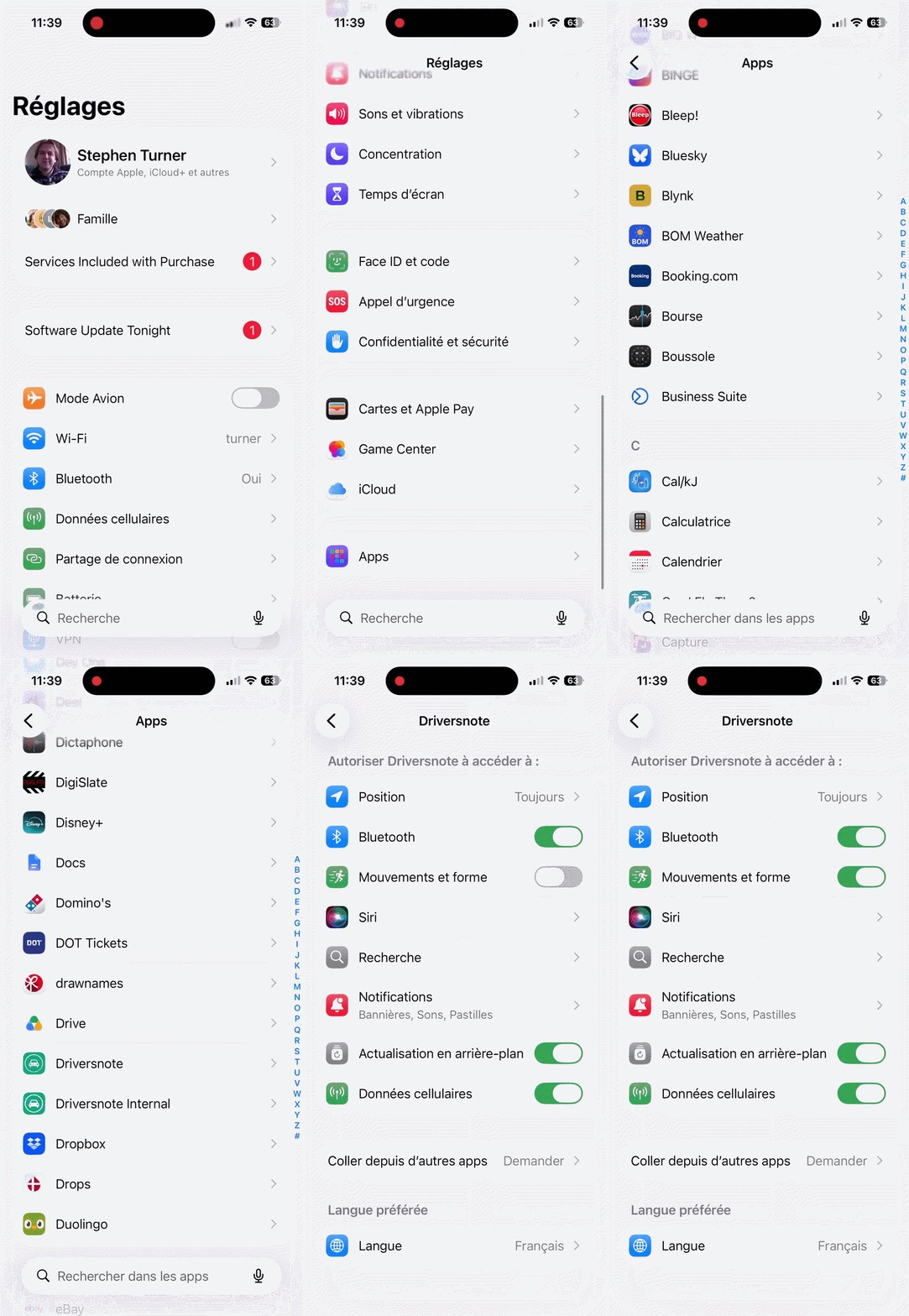
- Accédez aux paramètres du téléphone
- Faites défiler les applications.
- Sélectionnez Driversnote.
- Activez Mouvements et forme.
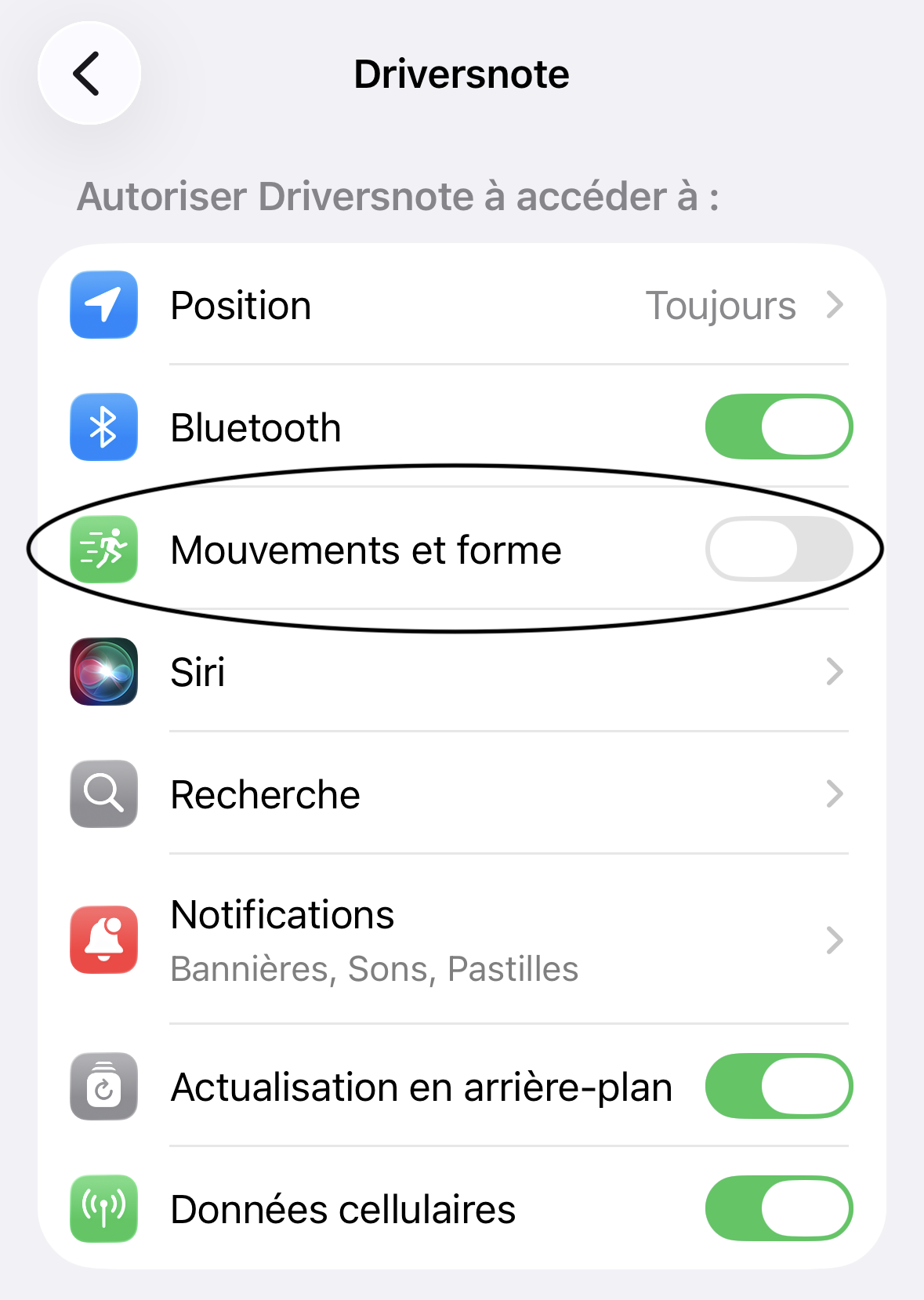
Si vos paramètres Driversnote ressemblent à ceci, vous devez activer Mouvements et forme dans les paramètres de votre téléphone :
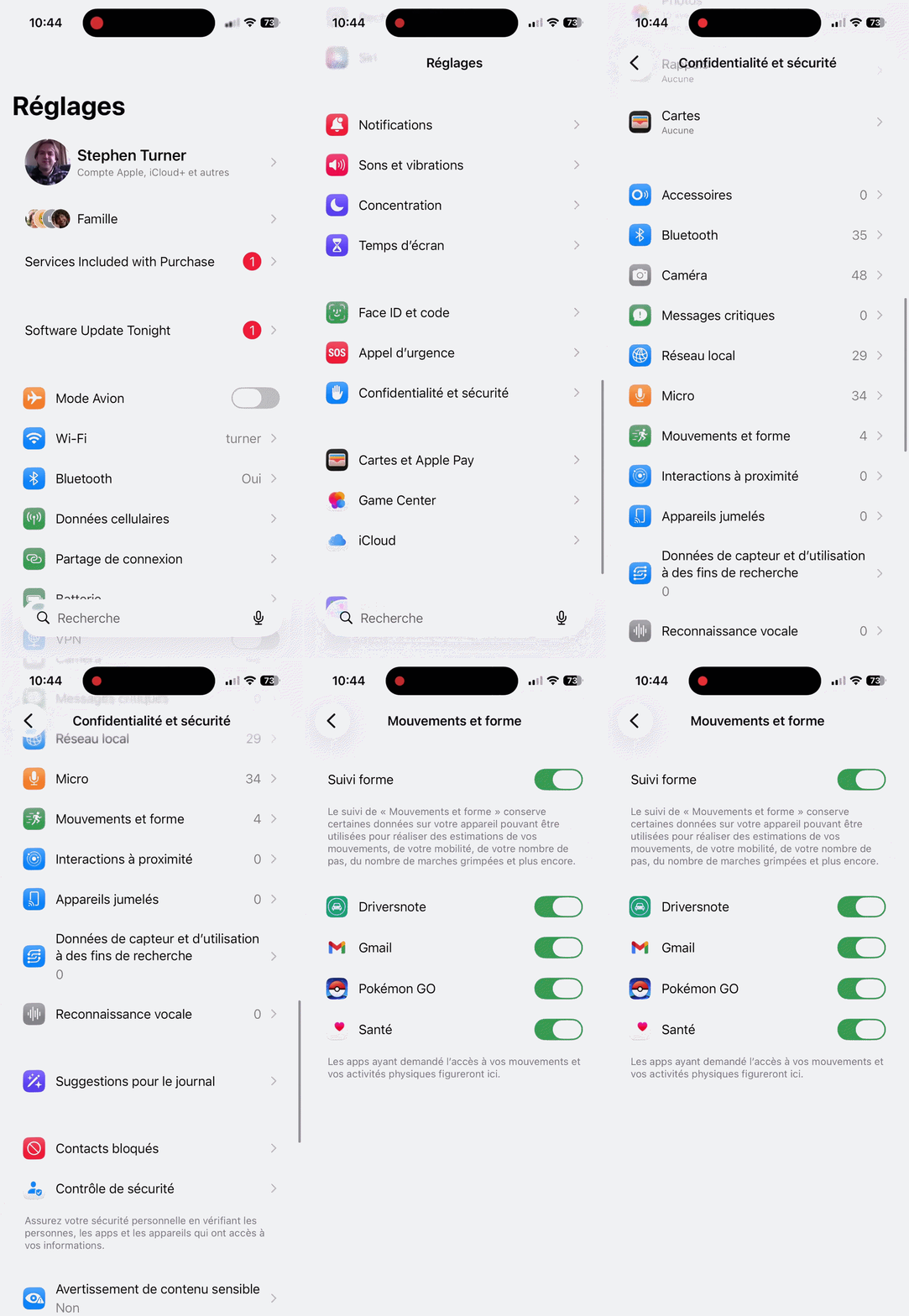
Ouvrez les paramètres de votre téléphone puis Confidentialité et sécurité > Mouvements et forme.
Comment activer le capteur de déplacement (Données d’activité physique/Capteurs corporels) sur Android
À partir d’Android 10 :
- Ouvrez les paramètres du téléphone, puis Applications
- Sélectionnez Driversnote.
- Allez dans Autorisations > Données d’activité physique.
- Sélectionnez Autoriser pour autoriser l’accès aux données d’activité physique pour cette application.
Attention :
L’autorisation de détection des déplacements n’est pas disponible pour Android 9 ou les versions inférieures.
Sur Motorola :
- Dans les paramètres de votre téléphone, accédez aux autorisations des applications.
- Sélectionnez l’option relative aux capteurs corporels.
- Activez les capteurs corporels pour l’application Driversnote.
Questions fréquentes
Q. J’utilise déjà l’iBeacon pour faciliter l’enregistrement de mes trajets, dois-je aussi activer le capteur de déplacement ?
Oui, vous devez activer le capteur de déplacement, même si vous avez un iBeacon. Même si l’iBeacon permet d’enregistrer plus précisément le début et la fin du trajet, le capteur de déplacement vous aide à économiser la batterie en vérifiant si vous êtes en mouvement et en réduisant l’utilisation du GPS si tel est le cas.
Q. J’ai essayé d’activer le capteur de déplacement dans les paramètres de mon téléphone, mais l’option est indisponible ou grisée. Comment faire ?
Sur iPhone :
Ouvrez les paramètres de votre téléphone puis Confidentialité et sécurité > Mouvements et forme, où vous pourrez activer ce paramètre.
Une fois cela effectué, retournez dans Paramètres > Driversnote et activez l’option Mouvements et forme à cet emplacement.
À partir d’Android 10 :
- Accédez aux paramètres du téléphone > Applications
- Sélectionnez Driversnote.
- Allez dans Autorisations > Données d’activité physique.
- Sélectionnez Autoriser pour autoriser l’accès aux données d’activité physique pour cette application.
Sélectionnez Autoriser pour autoriser l’accès aux données d’activité physique pour cette application.
Besoin d'aide supplémentaire ? Notre équipe d'assistance en ligne est disponible uniquement en anglais, mais vous pouvez obtenir de l'aide instantanée en français à tout moment via notre assistant IA.