
Pourquoi Driversnote a besoin d’accéder à mon emplacement ?
Pour que l’application soit toujours prête à enregistrer vos trajets en temps réel, Driversnote doit pouvoir accéder à votre emplacement. Cela permet à l'application d'enregistrer vos trajets de manière cohérente et d'en consigner la distance exacte.
Dans cet article
- Pourquoi vois-je s'afficher une icône bleue sur mon iPhone ?
- Il m'arrive parfois de voir cet indicateur s'allumer alors que je ne conduis pas. Pourquoi ?
- Pourquoi l'autorisation de géolocalisation doit-elle être définie sur « Toujours »/« Toujours autoriser » ?
- Comment configurer les paramètres de géolocalisation sur iPhone
- Comment configurer les paramètres de géolocalisation sur Android
- Paramètres de l’application Driversnote et autorisations en général
Attention :
⚠️ Driversnote respecte votre vie privée et enregistre vos données de géolocalisation uniquement lorsque vous conduisez.
⚠️ Driversnote ne partage ni ne vend aucune de vos informations personnelles. Toutes vos données, y compris celles de vos trajets, sont votre propriété exclusive.
⚠️ Driversnote reconnaît que la protection de votre vie privée est importante, et nous y accordons une grande importance. Pour en savoir plus, consultez notre Politique de confidentialité.
Pourquoi vois-je s'afficher une icône bleue sur mon iPhone ?
Lorsque vous utilisez Driversnote sur votre iPhone, un indicateur bleu s'affiche en haut de l’écran de votre téléphone.
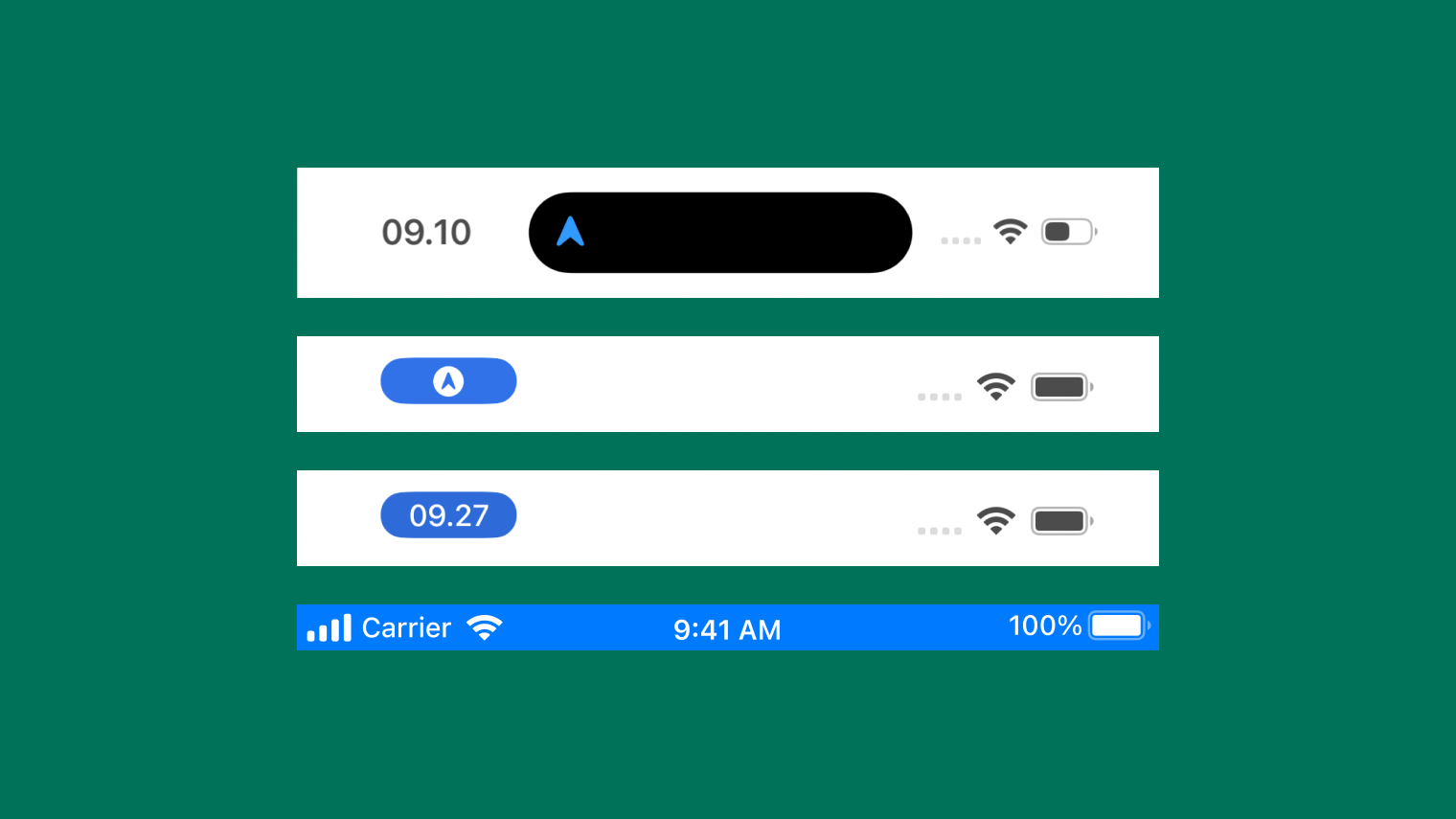
L’icône GPS bleue en haut de l’écran de votre iPhone indique que les services de localisation GPS sont utilisés pendant que l’application Driversnote (ou toute autre application de navigation) fonctionne en arrière-plan.
Avec la mise à jour iOS 16.4 (début avril 2023), Apple a introduit plusieurs restrictions pour les applications en arrière-plan (y compris les applications de fitness et de suivi kilométrique comme Driversnote), rendant cet indicateur bleu obligatoire.
Cette modification utile permet non seulement d’indiquer aux utilisateurs quelles applications fonctionnent en arrière-plan, mais aussi de confirmer pendant que vous conduisez que votre trajet est correctement enregistré.
Il m'arrive parfois de voir cet indicateur s'allumer alors que je ne conduis pas. Pourquoi ?
Si vous constatez que l'indicateur s'affiche lorsque vous êtes près de votre voiture ou même chez vous, sans rien enregistrer, cela signifie que vous êtes à proximité de votre balise iBeacon et que vous vous trouvez dans la zone de couverture du signal. L’application est prête à démarrer un trajet, mais elle ne commencera à enregistrer que si vous montez dans le véhicule et que vous vous mettez en route.
Réponse courte : ignorez-le et l’application supprimera automatiquement ce trajet 🙂
Nous travaillons actuellement sur plusieurs moyens d'améliorer cette expérience. Ne manquez donc pas les prochaines mises à jour de l'application !
Pourquoi l'autorisation de géolocalisation doit-elle être définie sur « Toujours »/« Toujours autoriser » ?
L'application Driversnote est conçue pour pouvoir enregistrer vos trajets en temps réel à l’aide du GPS de votre téléphone. Pour cela, il est important que l’application fonctionne en arrière-plan. Cela vous permet d’utiliser d’autres applications en même temps, comme la musique ou la navigation.
En sélectionnant l'autorisation « Toujours » (pour iOS)/« Toujours autoriser » (pour Android), vous permettez à Driversnote d'enregistrer vos trajets en temps réel, même lorsque l'application s'exécute en arrière-plan. Si cette autorisation n’est pas accordée, les fonctionnalités de Driversnote seront limitées.
Par exemple, si vous définissez l’accès à l’emplacement sur « Lorsque l’app est active » (pour iOS) ou « Lorsque l’app est active » (pour Android), cela signifie que l’application et l’écran de votre téléphone doivent être allumés pour que Driversnote puisse enregistrer vos trajets via le GPS de votre téléphone. En d’autres termes, si l'accès à l’emplacement est défini sur « Lorsque l’app est active » et que l’écran de votre téléphone est éteint ou qu’une autre application est utilisée, l’enregistrement sera interrompu et l’application sera arrêtée en arrière-plan. Cela entraînera des trajets en ligne droite ou incomplets, avec une distance parcourue inexacte.
Attention :
⚠️ Driversnote respecte votre vie privée et enregistre vos données de géolocalisation uniquement lorsque vous conduisez.
⚠️Driversnote ne partage ni ne vend aucune de vos informations personnelles. Toutes vos données, y compris celles de vos trajets, sont votre propriété exclusive.
⚠️ Driversnote reconnaît que la protection de votre vie privée est importante, et nous y accordons une grande importance. Pour en savoir plus, consultez notre Politique de confidentialité.
Comment configurer les paramètres de géolocalisation sur iPhone
- Accédez aux paramètres du téléphone
- Faites défiler les applications.
- Sélectionnez Driversnote.
- Appuyez sur Services de localisation
- Définissez l'accès à l'emplacement sur Toujours
- Activez la position exacte
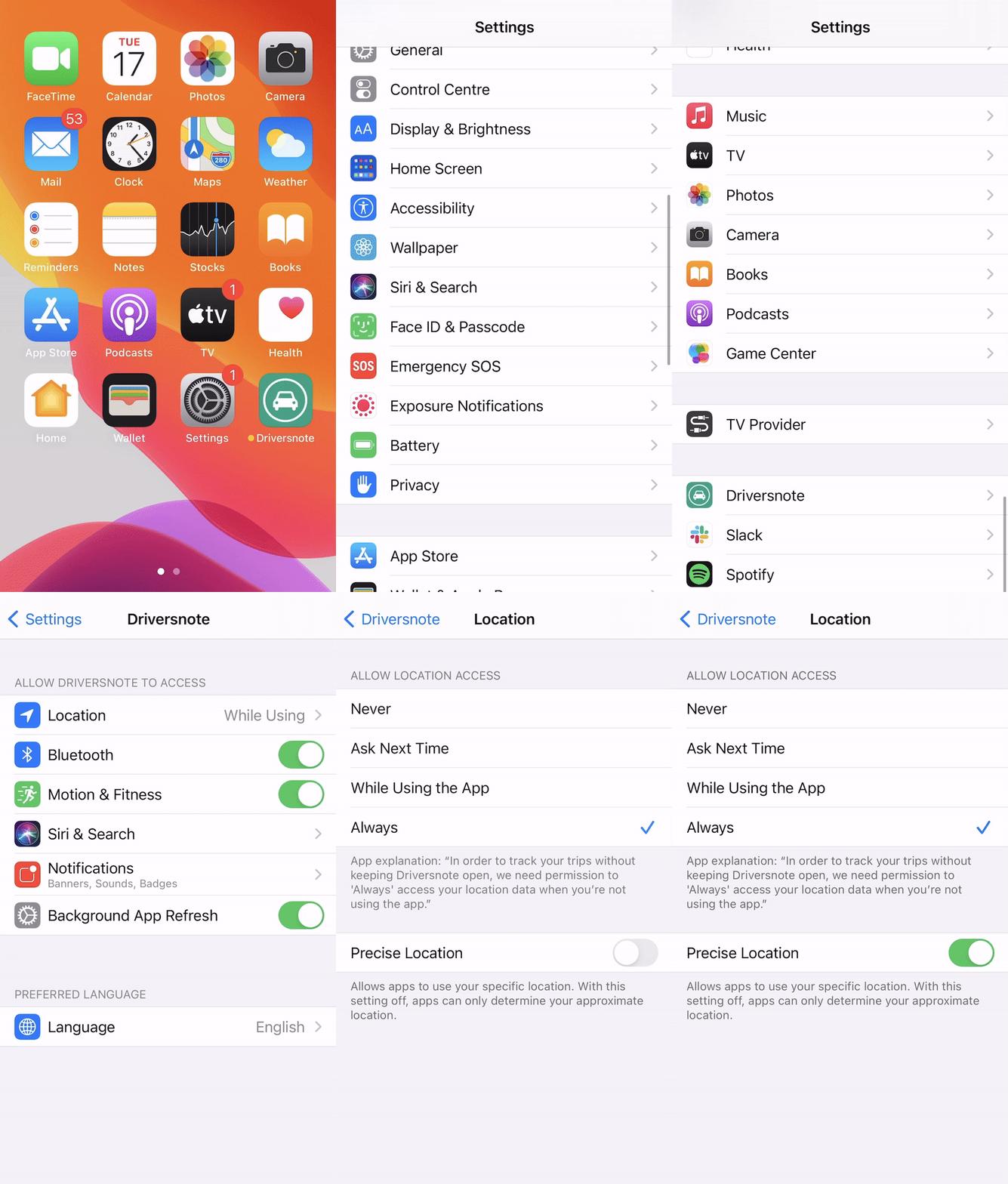
Depuis l’introduction d’iOS13, il n’est malheureusement plus possible d'activer l'option « Toujours » directement depuis l'application. Cela signifie que si vous venez de télécharger l’application, l’octroi de l’autorisation se fait en deux étapes :
- Accédez aux paramètres du téléphone
- Accédez à Confidentialité et sécurité
- Appuyez sur Services de localisation
- Activez la géolocalisation
- Assurez-vous que Driversnote apparaît dans la liste ci-dessous et que « Toujours » est sélectionné.
Vous devriez ensuite pouvoir retourner dans Paramètres > Driversnote et vérifier les paramètres comme indiqué ci-dessus.

Comment configurer les paramètres de géolocalisation sur Android
Comment accéder aux paramètres de géolocalisation sur un appareil Samsung (les étapes peuvent varier d’un appareil à l’autre) :
- Accédez aux paramètres du téléphone
- Appuyez sur Applications
- Recherchez Driversnote et appuyez dessus
- Appuyez sur Autorisations > Emplacement
- Définissez l’accès à l’emplacement sur Toujours autoriser

Comment accéder aux paramètres de géolocalisation sur un appareil Huawei (les étapes peuvent varier d’un appareil à l’autre) :
- Accédez aux paramètres du téléphone
- Appuyez sur Applications
- Recherchez Driversnote
- Appuyez sur Autorisations > Emplacement
- Définissez l’accès à l’emplacement pour cette application sur Toujours autoriser
Comment accéder aux paramètres de géolocalisation sur un appareil Google Pixel (les étapes peuvent varier d’un appareil à l’autre) :
- Accédez aux paramètres du téléphone
- Appuyez sur Position > Autorisations (si vous avez un profil professionnel, appuyez d’abord sur Avancé > Position)
- Recherchez Driversnote
- Choisissez Autoriser en permanence
Paramètres de l’application Driversnote et autorisations en général
L’emplacement n’est que l’un des paramètres requis. Si vous avez besoin d’aide pour les autres, consultez notre guide Configuration de l’enregistrement et configuration requise.
Vous saurez que l’application est correctement configurée lorsque vous verrez tous les coches vertes !
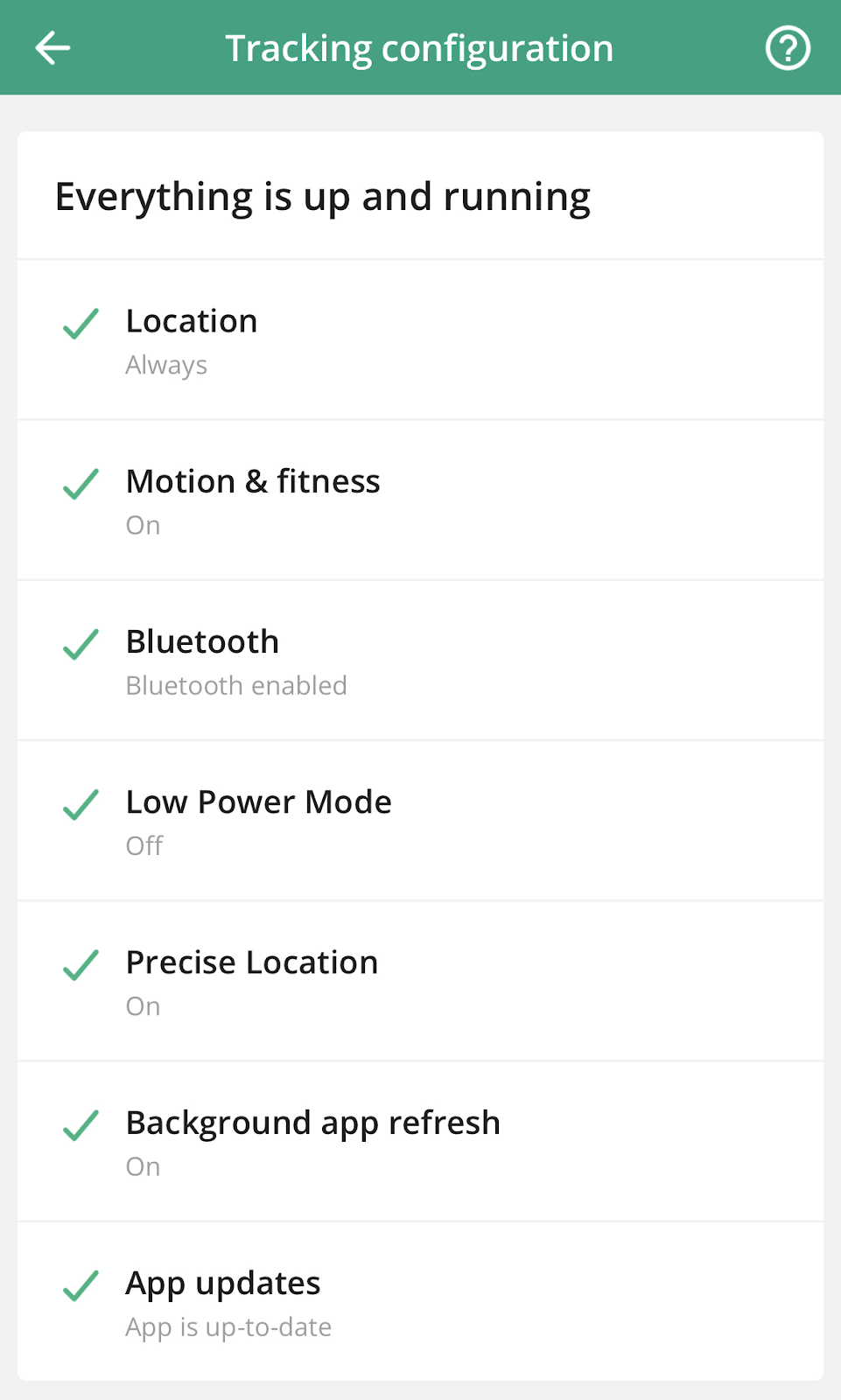
Remarque : sur un téléphone Android, même si tout est correctement configuré, il se peut que vous voyiez apparaître un message d'avertissement concernant les paramètres d'optimisation de la batterie. Cela ne pose pas forcément de problème, mais si vous remarquez que certains trajets ne sont pas pris en compte, commencez par consulter notre page sur les paramètres d’optimisation de la batterie Android afin de vérifier si vous devez les ajuster.

Besoin d'aide supplémentaire ? Notre équipe de support en direct est disponible uniquement en anglais, mais vous pouvez obtenir de l'aide instantanée en français à tout moment via notre assistant IA.