
Comment utiliser des étiquettes dans votre équipe
En tant qu’administrateur, vous disposez d’un contrôle total sur diverses fonctions liées à l’équipe, notamment les taux, la période de déclaration et le contenu des rapports.
Vous pouvez désormais créer des étiquettes que votre équipe pourra utiliser pour annoter et enrichir ses enregistrements de trajet.
Les utilisateurs individuels peuvent également ajouter des étiquettes à leurs trajets (en anglais), mais pour les équipes, plusieurs fonctions supplémentaires sont disponibles.
Contrôle de l’administrateur
La fonction la plus importante des étiquettes pour les équipes est le contrôle de l’administrateur. Lorsque vous avez configuré une équipe avec son lieu de travail, les étiquettes pour ce dernier sont gérées par l’administrateur de l’équipe.
Vous pouvez utiliser la liste d’étiquettes par défaut, mais aussi créer de nouvelles étiquettes selon les besoins de votre équipe et vos exigences.
Chaque membre de l’équipe peut ensuite les ajouter à ses trajets, et les inclure dans ses rapports. Les membres peuvent ajouter ou supprimer des étiquettes sur un trajet qu’ils ont créé, mais ne peuvent ni créer de nouvelles étiquettes, ni modifier ou supprimer les étiquettes elles-mêmes. Seul l’administrateur peut le faire.
Comment les administrateurs créent les étiquettes
Pour créer, supprimer ou consulter des étiquettes, ouvrez l’application et accédez à Paramètres de l’équipe > Étiquettes.
Vous pouvez également ajouter et modifier des étiquettes sur le site Web sous Paramètres de l’équipe > Étiquettes.
Si vous avez plusieurs lieux de travail, sélectionnez ici le lieu de travail de l’équipe.
Rappel : chaque lieu de travail de votre compte aura ses propres étiquettes.
Les étiquettes peuvent contenir n’importe quel texte ; soyez donc aussi précis que vous le souhaitez.
Elles peuvent également être enregistrées dans différents groupes pour vous aider dans vos enregistrements. Par exemple, vous pouvez avoir un groupe pour les descriptions de trajets et un autre pour les informations sur le client.
Dans l’application, appuyez sur le signe + en haut à droite pour ajouter une nouvelle étiquette.
Sur le site Web, sélectionnez Créer une étiquette.
Vous devrez alors créer l’étiquette et l’attribuer à un groupe ou créer un nouveau groupe :
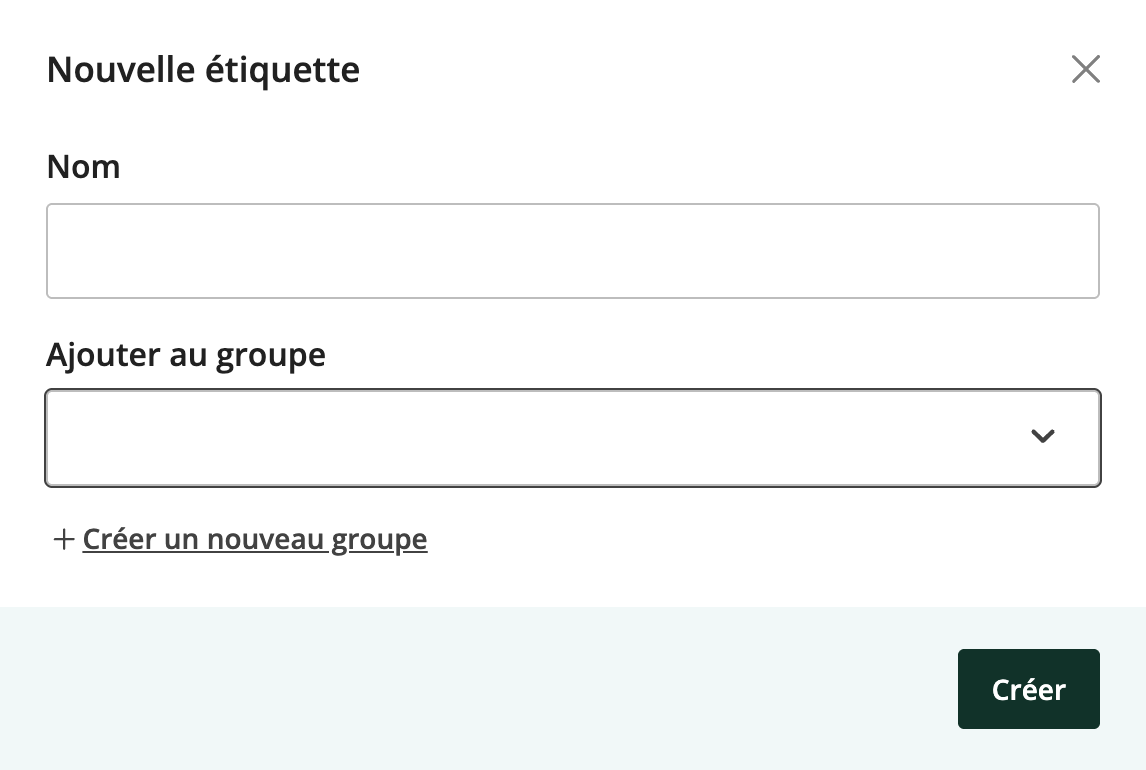
Chaque étiquette doit être placée dans un groupe. Toutefois, vous pouvez les enregistrer dans le groupe Activité par défaut si vous ne souhaitez pas en ajouter d’autres.
Après avoir appuyé sur Enregistrer, vous pouvez ajouter d’autres étiquettes de la même manière.
Comment utiliser les étiquettes dans l’onglet Boîte de réception ou Tous les trajets
En tant qu’administrateur, si vous enregistrez également votre propre kilométrage, vous pouvez ajouter et examiner les étiquettes de trajet pour le lieu de travail de l’équipe lorsque vous vérifiez les trajets dans l’onglet Boîte de réception ou Tous les trajets.
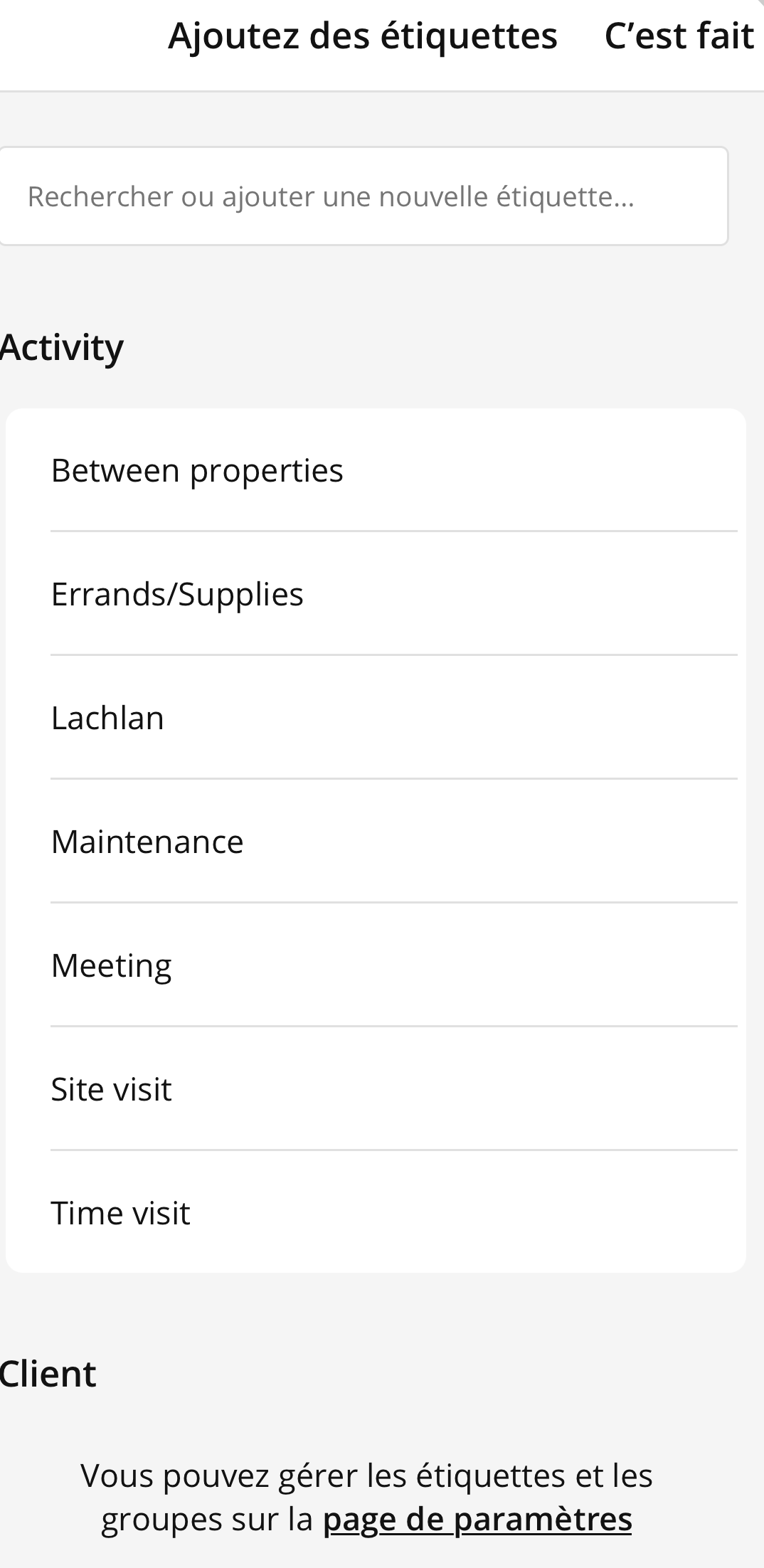
Lorsque vous examinez ou vérifiez un trajet dans la boîte de réception ou dans l’onglet Tous les trajets, vous verrez un champ Étiquettes avec les autres détails.
- Cliquez dans le champ, puis appuyez sur une étiquette existante pour l’ajouter.
- Dans le cas d’une nouvelle étiquette, commencez simplement à saisir le texte et le système vous invitera à créer l’étiquette.
- Lorsque vous avez terminé, appuyez sur Terminé pour finaliser et enregistrer.
Foire aux questions
Q : Puis-je créer des rapports en filtrant par étiquettes ?
Oui ! Consultez notre article principal Comment créer un rapport pour en savoir plus, mais l’application et le site Web vous permettent désormais de filtrer à l’aide des étiquettes de trajet que vous avez définies lors de la création d’un rapport. Dans une équipe, ces rapports peuvent ensuite être envoyés à l’administrateur qui aura alors accès à ces étiquettes.
Q : Je suis membre d’une équipe. Puis-je créer mes propres étiquettes ?
Non. Les étiquettes ont été créées pour les équipes afin de permettre à l’administrateur de créer et de modifier des étiquettes, et aux gestionnaires et membres de l’équipe de les utiliser dans leurs enregistrements de trajet. En tant que membre d’équipe, vous pouvez créer un lieu de travail personnel pour utiliser vos propres étiquettes (en anglais) également, mais pensez à vérifier d’abord avec votre administrateur si cela convient à votre équipe.
Besoin d'aide supplémentaire ? Notre équipe d'assistance en ligne est disponible uniquement en anglais, mais vous pouvez obtenir de l'aide instantanée en français à tout moment via notre assistant IA.