
Enregistrement automatique avec détection de déplacement
L’enregistrement automatique avec détection de déplacement vous permet d’enregistrer automatiquement vos trajets uniquement avec votre téléphone. L’enregistrement commence dès que vous dépassez une certaine vitesse et, outre les trajets en voiture, l’application peut également enregistrer vos sorties à vélo, vos courses à pied et vos trajets en transports en commun.
Dans cet article
- Comment ça marche
- Comment activer l’enregistrement automatique avec détection de déplacement
- Paramètres d’enregistrement automatique supplémentaires
- Questions fréquentes
Comment ça marche
L’application Driversnote fait office d’outil de suivi kilométrique et utilise la technologie GPS pour surveiller les emplacements afin de déterminer quand le téléphone est en mouvement. En combinant vos coordonnées GPS et l’accéléromètre de votre téléphone (reconnaissance de l’activité), l’application est capable de distinguer la marche, le vélo et la conduite.
Attention :
L’application se contente de surveiller votre emplacement. Driversnote ne stocke ni n’enregistre aucun emplacement sans votre autorisation ni sans avoir détecté une vitesse de conduite.
Comment activer l’enregistrement automatique avec détection de déplacement
- Ouvrez l’application Driversnote
- Accédez à Paramètres
- Appuyez sur Enregistrement automatique
-
Activez l’option Détection des déplacements
Une fois le suivi des déplacements activé, Driversnote commence à enregistrer votre trajet dès qu’une activité de conduite sera détectée via les coordonnées GPS et l’accéléromètre de votre téléphone.
Le trajet prend fin lorsque l’application ne détecte aucune activité de conduite depuis environ 15 minutes. Un trajet est ensuite créé dans votre carnet de bord.
- L’étape finale consiste à examiner tous les trajets enregistrés. Vous trouverez tous les trajets enregistrés dans la section Accueil. Vous pouvez ici consulter chaque trajet et les modifier : modifier le nom de l’emplacement de départ ou d’arrivée, ajouter une note ou les catégoriser comme professionnel ou personnel. Ensuite, cliquez sur Approuver. Ils sont alors prêts pour la déclaration. Nous vous suggérons d’examiner vos trajets tous les jours ou toutes les semaines.
- Supprimez tous les trajets enregistrés qui n’étaient pas nécessaires (par exemple un trajet en train, un déplacement en bus, etc.).
Gardez à l’esprit que tant que les alertes et notifications concernant l’utilisation de l’application sont activées, après l’arrêt d’un trajet, vous recevrez une notification confirmant l’enregistrement kilométrique.
Astuce
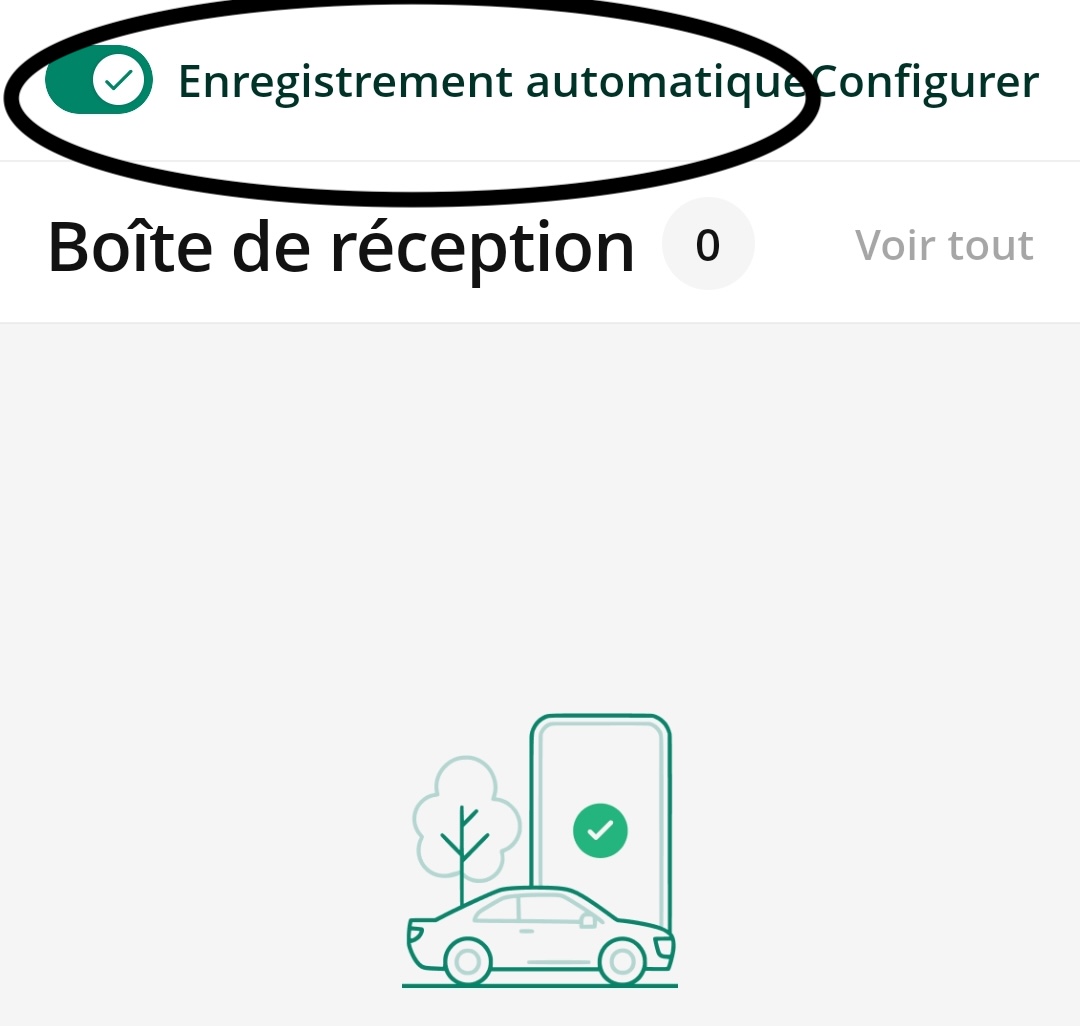
Vous pouvez activer ou désactiver l’enregistrement automatique avec détection de déplacement en basculant « Enregistrement automatique » sur ACTIVÉ ou DÉSACTIVÉ depuis l’écran d’accueil de l’application Driversnote.
Astuce
Passez à une balise iBeacon pour l’enregistrement automatique sur un véhicule spécifique. Cliquez ici pour en savoir plus
Paramètres d’enregistrement automatique supplémentaires
D’autres fonctionnalités permettent de simplifier encore davantage l’enregistrement automatique. En personnalisant les options ci-dessous, vous faciliterez et accélérerez l’examen de vos trajets.
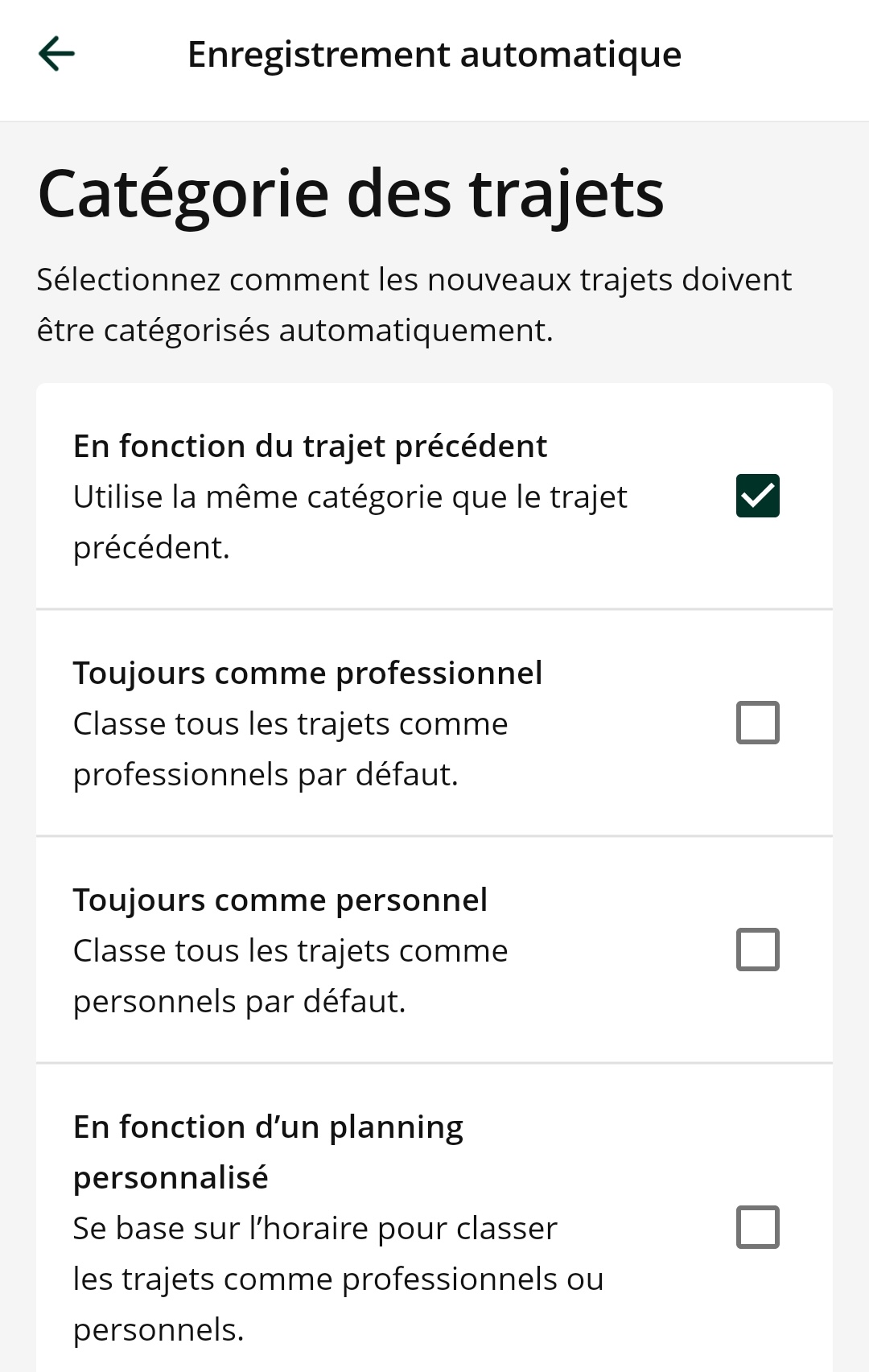
Outre les horaires de travail, vous pouvez choisir de catégoriser les déplacements de l’une des trois manières suivantes :
- D’après le trajet précédent
- Toujours comme professionnel
- Toujours comme personnel
Pour activer l’une de ces options, ouvrez l’application > accédez à Paramètres > Enregistrement automatique > Catégorisation des trajets
Pour obtenir des instructions plus détaillées sur l’activation des horaires de travail, consultez notre guide Comment ajouter vos horaires de travail
Catégorisation des véhicules : cette option est nécessaire uniquement si vous possédez plusieurs véhicules et que vous utilisez l’enregistrement automatique avec détection de déplacement. Vous avez le choix entre deux options :
- En fonction du trajet précédent
- Véhicule 1
- Véhicule 2
Il s’agit du paramètre standard. Cependant, vous pouvez toujours modifier et examiner les trajets et les affecter ultérieurement à un autre véhicule.
Pour activer l’une de ces options, ouvrez l’application > accédez à Paramètres > Enregistrement automatique > Véhicule
Catégorisation des lieux de travail : cette option est nécessaire uniquement si vous avez plusieurs lieux de travail. Si vous avez un lieu de travail favori ou pour lequel où vous enregistrez plus de trajets, nous vous conseillons de le choisir. Vous aurez ainsi moins de trajets à examiner et à modifier. Vous pouvez choisir parmi les options suivantes
- En fonction du trajet précédent
- Lieu de travail 1
- Lieu de travail 2, etc.
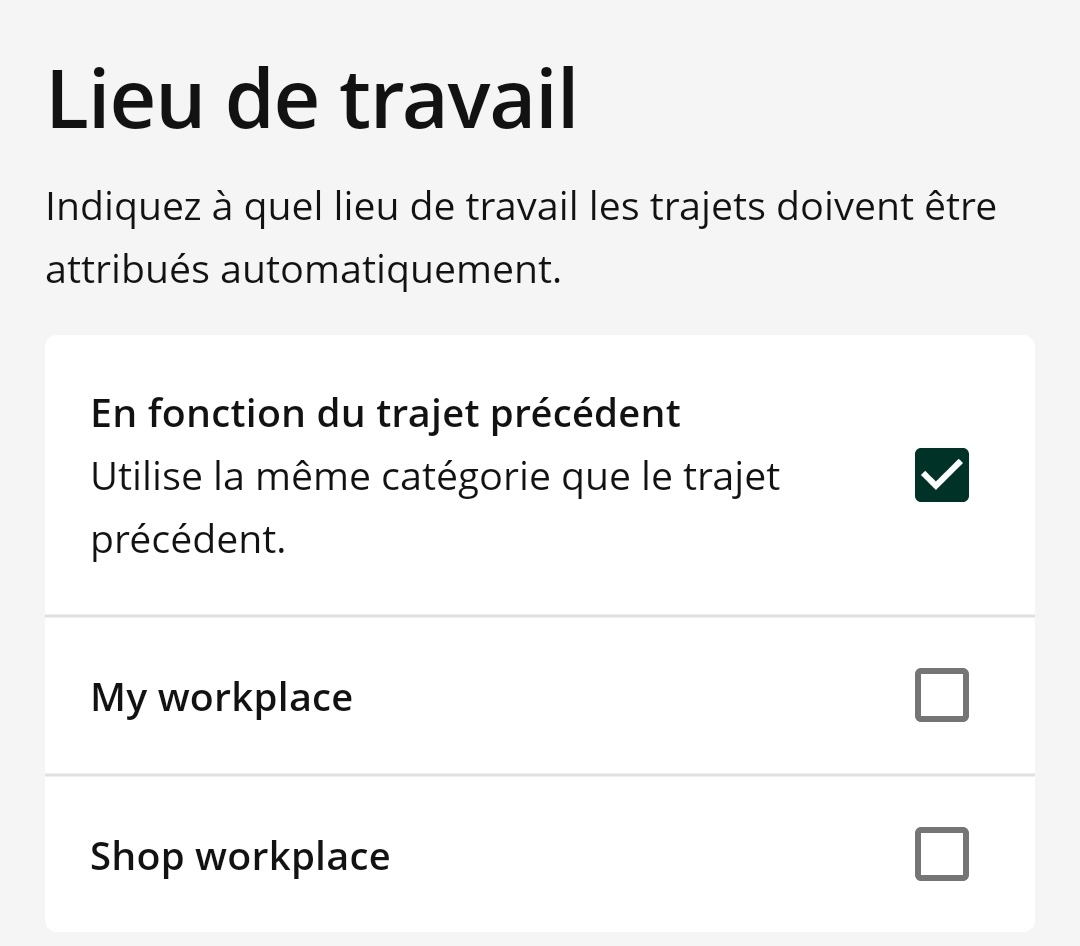
Il s’agit du paramètre standard. Cependant, vous pouvez toujours modifier et examiner les trajets et les affecter ultérieurement à un autre lieu de travail.
Pour activer l’une de ces options, ouvrez l’application > Paramètres > Enregistrement automatique > Lieu de travail
Questions fréquentes
Q : Puis-je utiliser à la fois l’enregistrement automatique avec l’iBeacon et l’enregistrement automatique avec détection de déplacement pour enregistrer mes trajets ?
Non. Il n’est pas possible d’enregistrer vos trajets à la fois avec la balise iBeacon et la détection de déplacement. Vous devrez passer du mode Suivi automatique avec détection de déplacement au mode Suivi automatique avec l’iBeacon (ou inversement). Pour cela, ouvrez simplement l’application Driversnote, accédez à Paramètres > Enregistrement automatique > activez la méthode d’enregistrement automatique que vous souhaitez utiliser pour enregistrer votre kilométrage.
Si vous devez enregistrer sur plusieurs véhicules et souhaitez suivre automatiquement les changements de véhicule, nous vous recommandons d’utiliser une balise iBeacon dans chaque véhicule. Cela vous permet de conserver un seul mode d’enregistrement et de consigner vos trajets dans plusieurs véhicules sans charge administrative supplémentaire. Vous pouvez acheter des balises iBeacon supplémentaires sur votre page d’abonnement.
Q : Comment puis-je modifier un trajet incorrect créé par le suivi des déplacements ?
Vous pouvez cliquer sur l’adresse de début ou de fin pour modifier le nom. Vous pouvez également créer un trajet manuel et supprimer ensuite le trajet incorrect. Pour en savoir plus, consultez notre guide Comment modifier un trajet
Q : Mon enregistrement automatique ne fonctionne pas
La première chose à vérifier est que l’application est à jour et que vos paramètres et autorisations sont corrects. Assurez-vous que la géolocalisation est définie sur Toujours et que l’accès aux données Mouvements et forme (sur iPhone) ou Activité physique (sur Android) est activé. Vérifiez que l’enregistrement automatique est activé (dans le coin supérieur gauche de l’application). Enfin, assurez-vous que votre téléphone n’est pas en mode d"économie d’énergie.
Vous trouverez ici notre guide Configuration de l’enregistrement et exigences de paramétrages
Besoin d'aide supplémentaire ? Notre équipe d'assistance en ligne est disponible uniquement en anglais, mais vous pouvez obtenir de l'aide instantanée en français à tout moment via notre assistant IA.